






目次
企業でパソコンを導入する際、「キッティング」と「セットアップ」という言葉を耳にすることが多いですが、この二つの違いを正確に理解していますか?適切な準備と設定を行うことで、業務のスムーズな開始が可能になり、トラブルを未然に防ぐことができます。
本記事では、キッティングとセットアップの具体的な作業内容や違い、そして業者選びのポイントについて詳しく解説します。
セットアップとは?
定義
セットアップとは、ソフトウェアやハードウェアの導入および端末の設定を行う作業のことです。
OSのインストールやネットワーク接続の設定、ユーザーアカウントの作成などを実施し、パソコンやIT端末を利用可能な状態にします。
具体的には、業務に必要なMicrosoft Office、ブラウザ、メール、セキュリティソフトなどをインストールするなどがあります。また、各ソフトウェアごとにアカウントを作成し、ログインすることもセッティングに含まれます。
主な作業内容
パソコンの初回起動と基本設定
OSの起動、言語やタイムゾーンの設定
ネットワーク接続確認
LAN・Wi-Fi接続テスト、インターネットアクセス確認
ユーザーアカウント設定
管理者・一般ユーザーアカウントの作成
セキュリティ設定
ウイルス対策ソフトの導入、ファイアウォールの設定
ソフトウェアの初回設定
標準アプリケーションのインストールと基本設定
初回動作確認
OSの安定性チェック、ハードウェアの動作確認
トラブルシューティング
エラー発生時の対応、基本的なサポート対応
キッティングとは?
定義
キッティングとは、従業員がパソコンなどのIT端末を利用できる状態まで準備する作業のことを指します。
具体的には、パソコンの開梱から設置、OSやアプリケーションのインストール、ネットワーク設定、セキュリティソフトの導入、動作確認など、幅広い作業を含みます。キッティングを行うことで、ユーザーがすぐに業務で使用できる環境が整います。
キッティングは、IT端末の物理的な組み立てだけでなく、ソフトウェアのインストールや設定(セッティング)、ネットワークの接続準備などを含み、端末を「使える状態」にするまでの包括的な工程を指します。
つまりキッティングの一環としてセットアップが行われます。
主な作業内容
開梱および物理的な設置
新しいパソコンを開封し、必要な周辺機器(モニター、キーボード、マウスなど)とともに適切な場所に設置します。大型の導入では、複数台を同時に設置するケースもあります。
OSのインストールおよび初期設定
WindowsやmacOSなど、使用するOSをインストールし、必要に応じてバージョンアップや初期設定を行います。設定には、言語や地域の選択、キーボードレイアウトの設定などが含まれます。
ソフトウェアおよびアプリケーションのインストール
業務に必要なソフトウェア(Microsoft Office、ブラウザ、ウイルス対策ソフト、業務専用アプリなど)をインストールします。ライセンス管理が必要なソフトウェアについては、適切に登録・認証を行います。
ネットワーク設定
社内LANやWi-Fiに接続し、インターネットや社内システムへのアクセスが可能な状態に設定します。VPN設定も含まれる場合があります。
セキュリティ対策の適用
ウイルス対策ソフトの導入、ファイアウォールの設定、デバイス制御ポリシーの適用など、企業のセキュリティポリシーに基づいた対策を行います。暗号化やアクセス制御の設定も含まれます。
ユーザーアカウントの作成および権限設定
Active Directory(AD)やクラウドベースのID管理システムを使用し、ユーザーアカウントを作成・設定します。管理者権限やアクセス権の制御も実施されます。
動作確認およびテスト
設定が完了したパソコンが正しく動作するか確認します。ネットワーク接続、ソフトウェアの起動、周辺機器との接続テストを実施し、不具合がないことを確認します。
IT資産管理への登録
パソコンのシリアル番号や仕様、導入先などを台帳やIT資産管理システムに登録し、管理を行います。必要に応じて、管理用のラベルを貼付します。
配送および最終設置
キッティングが完了したパソコンを各拠点やユーザーに配送し、現場での設置作業を行います。オンサイトでの追加設定が必要な場合もあります。
ユーザーへの引き渡しおよび説明
パソコンを使用する従業員へ引き渡し、初回ログインの案内や使用方法の説明を行います。操作マニュアルの提供や、ヘルプデスクのサポート案内を行うこともあります。
キッティングとセットアップの違い
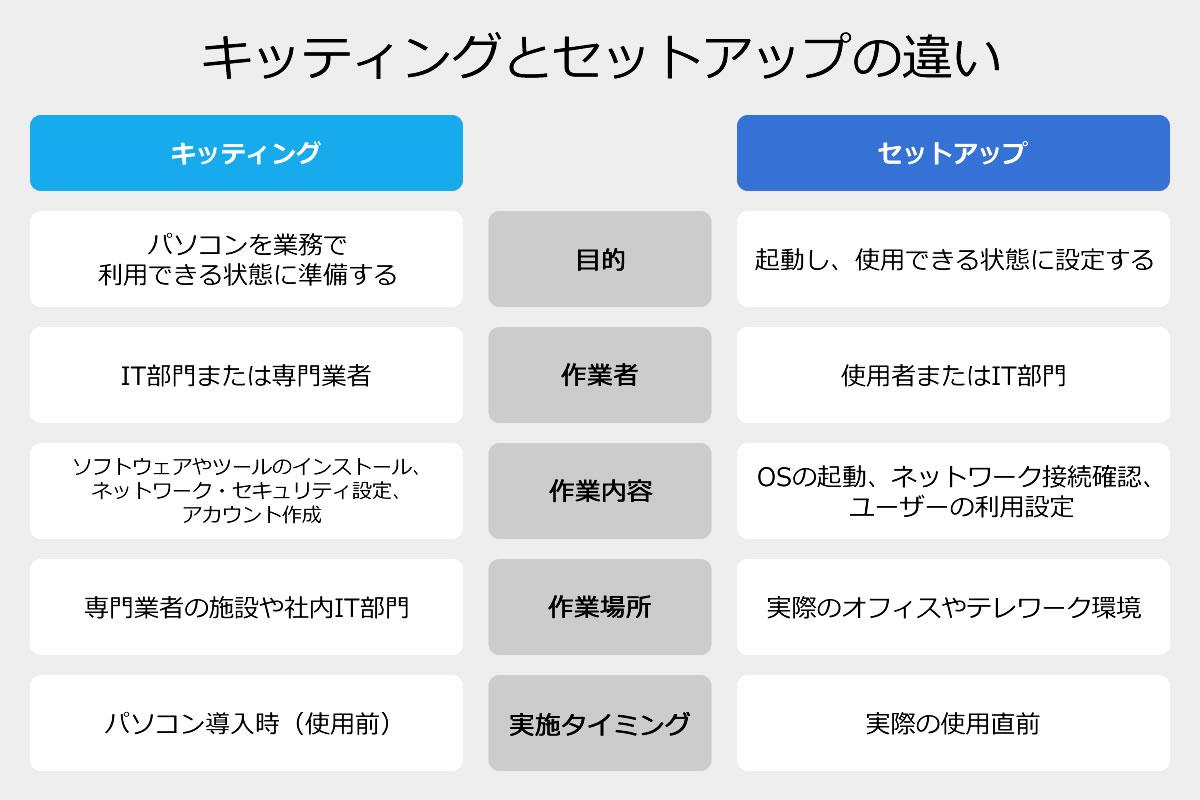 拡大する
拡大するキッティングの種類
スタンドアロンキッティング
スタンドアロンキッティングとは、1台ごとに個別の設定を行う方式のことを指します。各パソコンに対して手動でOSのインストール、ソフトウェアの設定、ネットワーク構成などを行うため、導入する台数が少ない場合や、各パソコンごとに異なる環境が必要な場合に適しています。例えば、特定の業務用アプリケーションがインストールされたパソコンを数台導入する場合や、個別のユーザー要件に対応するパソコンを用意する場合に有効です。
マスターイメージキッティング
マスターイメージキッティングとは、1台のパソコンに業務で使用する標準的な環境を構築し、その設定を複数のパソコンにクローン(複製)する方式です。この方法では、OSの設定、必要なソフトウェアのインストール、ネットワーク設定などを統一することで、導入作業の効率化を図ることができます。特に、大量のパソコンを一括でセットアップする必要がある企業や教育機関などに適しており、一貫した環境を短時間で展開できる利点があります。
クラウドベースキッティング
クラウドベースキッティングとは、クラウド環境を利用してネットワーク経由でパソコンのセットアップを行う方式です。従来の手動によるキッティングやローカル環境でのクローン作成とは異なり、インターネット接続が可能な場所であれば、遠隔からパソコンに必要なソフトウェアのインストールや設定適用を行うことができます。そのため、特にテレワーク環境やリモートワーク用のパソコンの導入に適しており、従業員が会社に出社することなく、自宅や外出先で業務環境を整えることが可能になります。また、最新の設定やセキュリティポリシーを一元管理し、アップデートをリアルタイムで適用できる点も大きなメリットです。
キッティングを検討中のご担当者様・経営者様へ
パソコンの導入時に「キッティング」と「セットアップ」の違いを正しく理解することで、よりスムーズで効率的な運用が可能になります。
キッティングは、企業で使用するパソコンを業務に最適な形で準備するプロセスです。OSのインストール、ソフトウェアの導入、ネットワーク設定、セキュリティ対策などを事前に実施することで、実際の業務にすぐ活用できる状態に整えます。
適切なキッティングを行うことで、導入時のトラブルを最小限に抑え、IT担当者や従業員の負担を軽減できます。また、業務効率の向上やセキュリティ強化にもつながります。
キッティングの方法には、スタンドアロン方式、マスターイメージ方式、クラウドベース方式など、さまざまな種類があります。自社の環境に適した方法を選ぶことが重要です。
適切な業者を選定し、最適なキッティングを実施することで、よりスムーズなパソコン導入と運用を実現しましょう。
ご不明点があれば、ぜひ専門業者に相談することをおすすめします。
比較jpは法人向けのパソコン・ノートパソコンに関する一括見積もりの比較サイトです
比較jpは導入希望台数や利用目的などをご入力いただくだけで複数の販売会社へ一括で見積もり依頼が行えます。
届いた見積もりや提案を比較することで、貴社の条件を満たす法人向けのデスクトップパソコンやノートパソコンを比較しながら探すことが可能です。
もちろん一括見積もりは何度ご利用いただいても無料です。
詳しくは「法人向けパソコン・ノートパソコンを比較」のページにてご確認いただけます。
依頼実績一覧
法人向けパソコン・ノートパソコンの販売会社を検索



法人向けパソコン・ノートパソコン販売会社を比較できるビジネスマッチングサイト
比較jpは コピー機(複合機)、ビジネスフォン、パソコン・ノートパソコン購入、データ復旧、オフィス用品・事務用品、レンタル機器・用品、法人向けファイルサーバ・オンラインストレージ、ウォーターサーバー、LED照明、防犯カメラ・監視カメラ、自動販売機、テレビ会議・WEB会議システム、POSレジ・POSシステム など様々な分野について一括見積もりや資料請求依頼が無料で行えます。